CMake 소개와 첫 프로젝트 — 설치부터 빌드까지
#왜 CMake가 필요한가
C++ 프로젝트를 Windows·Linux·macOS에서 모두 빌드해야 한다고 해 봅시다. Makefile만으로 시작하면 이렇게 됩니다.
# Linux용 MakefileCXX = g++CXXFLAGS = -Wall -gLDFLAGS = -lpthread
app: main.o utils.o $(CXX) -o $@ $^ $(LDFLAGS)
%.o: %.cpp $(CXX) $(CXXFLAGS) -c $< -o $@이걸로 Linux는 빌드됩니다. 그런데 Windows에는 Makefile을 보지 않는 Visual Studio가 있고, macOS에는 Xcode가 있습니다. 동일한 코드를 위해 세 종류의 빌드 파일을 별도로 만들고, 동기화하고, 컴파일러별 옵션 차이(-Wall vs /W4)를 손으로 맞춰야 합니다. 결과는 다음과 같이 부풀어 오릅니다.
- 중복 관리 — 새 소스 파일 하나를 추가하면 세 곳을 함께 고쳐야 한다.
- 동기화 실패 — 한쪽만 갱신하고 다른 쪽을 빠뜨리면, 그 플랫폼에서 빌드해 보기 전까지 아무도 모른다.
- 플래그 불일치 — 같은 “Release”라도 컴파일러마다 옵션 문자열이 다르다. CMake 4.5.0이 스스로 넣는 Release 기본값만 봐도 GCC는
-O3 -DNDEBUG, MSVC는/O2 /Ob2 /DNDEBUG다(Modules/Compiler/GNU.cmake,Modules/Platform/Windows-MSVC.cmake).
CMake는 정확히 이 문제를 풉니다. *한 개의 CMakeLists.txt*에서 모든 플랫폼의 네이티브 빌드 파일을 생성합니다.
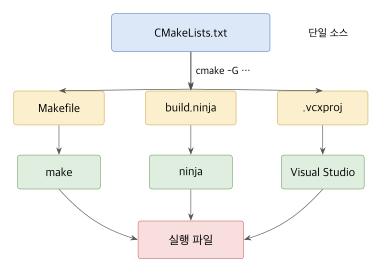
CMake는 직접 컴파일하지 않습니다. 호스트 환경을 살피고, 컴파일러를 찾고, 그에 맞는 생성기(generator)를 골라 Makefile·Ninja 파일·Visual Studio 솔루션·Xcode 프로젝트를 만들어 냅니다. 실제 컴파일은 생성된 빌드 시스템이 컴파일러를 호출해 수행합니다. 이 분리가 메타 빌드 시스템이라는 이름의 핵심입니다.
#CMake가 하는 일
CMake의 가장 중요한 다섯 가지 능력입니다.
| 능력 | 의미 |
|---|---|
| 크로스 플랫폼 | Linux / macOS / Windows / BSD / 임베디드 — 동일한 CMakeLists.txt |
| 생성기 독립 | Make / Ninja / Visual Studio / Xcode — -G 옵션 한 번으로 전환 |
| 외부 라이브러리 탐색 | find_package로 OS·패키지 매니저에 설치된 라이브러리를 자동 발견 |
| 의존성 추적 | 타겟 간 헤더·라이브러리 의존성을 전이적으로 관리 |
| IDE 통합 | 3.14에 들어온 cmake-file-api(7)로 타겟·소스·컴파일 옵션 정보를 IDE에 넘김 |
#Makefile과의 진짜 차이
겉으로 보면 둘 다 빌드 설정을 텍스트로 적습니다. 하지만 추상화 수준이 한 단계 다릅니다.
# Makefile — "이렇게 컴파일하라"는 규칙 직접 작성main.o: main.cpp config.hpp g++ -std=c++17 -Wall -I./include -c main.cpp -o main.oMakefile은 어떻게 컴파일할지를 한 줄 한 줄 명시합니다. 컴파일러 이름, 플래그, 경로, 입출력까지 모두 직접 적습니다.
# CMakeLists.txt — "이런 타겟이 있다"는 의도 선언add_executable(app main.cpp)target_include_directories(app PRIVATE include)target_compile_features(app PRIVATE cxx_std_17)CMake는 타겟과 필요한 기능을 선언받아 toolchain에 맞는 빌드 규칙을 만듭니다. cxx_std_17은 “C++17 이상”이라는 요구이지 -std=c++17이라는 문자열이 아닙니다. CMake 4.5.0·AppleClang 21에서 같은 타겟에 요구 수준만 바꿔 빌드하고 cmake --build build -v로 컴파일 명령을 보면 차이가 드러납니다.
| 요구 | 붙은 표준 옵션 |
|---|---|
cxx_std_11 | 없음 |
cxx_std_17 | -std=gnu++17 |
cxx_std_20 | -std=gnu++20 |
AppleClang 21의 기본 모드가 C++14(CMAKE_CXX_STANDARD_COMPUTED_DEFAULT가 14)라서 C++11 요구는 옵션 없이 이미 만족됩니다. gnu++가 붙는 것은 CMAKE_CXX_EXTENSIONS의 기본값이 ON이기 때문이고, 이 표 아래쪽 “C++ 표준 지정” 절에서 OFF로 바꾼 결과를 봅니다. target_compile_features를 참고합니다.
이런 선언형 모델의 진가는 외부 라이브러리를 가져올 때 드러납니다. Makefile에서는 “사용자가 OpenSSL을 깔았는지 확인하고 경로를 찾아 -lssl -lcrypto를 붙이는” 코드를 직접 짜야 합니다. CMake에서는 find_package(OpenSSL REQUIRED)가 CMake에 들어 있는 FindOpenSSL 모듈로 경로를 찾고 OpenSSL::SSL·OpenSSL::Crypto 타겟을 만들어 줍니다. 탐색 순서와 실패했을 때 고치는 방법은 Ch 5에서 다룹니다.
#설치
CMake는 거의 모든 패키지 매니저에 들어 있습니다.
#Linux (Debian/Ubuntu)
sudo apt updatesudo apt install cmake설치 후 cmake --version을 확인합니다. 이 시리즈의 예제는 최소 버전 3.25를 요구합니다. packages.ubuntu.com 기준으로 22.04(jammy)의 기본 패키지는 3.22.1이라 이 조건을 못 맞추고, 24.04(noble)는 3.28.3, 26.04(resolute)는 4.2.3입니다. 22.04에서는 Kitware APT 저장소를 추가하는데, 그 페이지가 지원 배포판별로 keyring과 저장소 줄을 따로 적어 두므로 거기 적힌 명령을 씁니다.
#Linux (Fedora/RHEL)
sudo dnf install cmake여기서도 설치 뒤 cmake --version이 3.25 이상인지 확인합니다.
#macOS
brew install cmake이 글의 실행 결과는 모두 이 방식으로 설치한 CMake 4.5.0(/opt/homebrew/bin/cmake)에서 나왔습니다.
#Windows
# wingetwinget install Kitware.CMake
# Chocolateychoco install cmake
# Scoopscoop install cmake또는 cmake.org/download에서 설치 프로그램을 받습니다. 설치 프로그램에는 CMake를 PATH에 추가하는 선택지가 있습니다. 추가하지 않았다면 PowerShell에서 cmake를 이름만으로 부를 수 없고, 설치 경로의 bin\cmake.exe를 전체 경로로 불러야 합니다. Windows 쪽 명령은 이 글을 쓰며 실행해 보지 않았습니다.
#버전 확인
$ cmake --versioncmake version 4.5.0
CMake suite maintained and supported by Kitware (kitware.com/cmake).이 글의 실행 기준은 CMake 4.5.0·Ninja 1.13.2·GNU Make 4.4.1(Homebrew gmake)·macOS 27.2·AppleClang 21.0.0이고, 플래그 비교에만 Homebrew GCC 16을 함께 썼습니다. 최소 정책 버전은 3.25로 통일합니다. 시리즈 뒤쪽에서 쓰는 FetchContent의 FIND_PACKAGE_ARGS는 3.24, presets 스키마 version 6은 3.25에 들어왔습니다(CMake 3.24·3.25 릴리스 노트). Windows·Linux에서 돌린 결과는 이 글에 없습니다. CMake 외에 빌드 도구(Ninja나 Make)와 C++ 컴파일러도 따로 있어야 합니다.
“modern CMake”는 변수를 전역으로 쌓는 대신 타겟에 사용 요구(usage requirement)를 붙이는 방식을 가리킵니다. CMake 3.0 릴리스 노트가 새 기능으로 적은 항목에 헤더만 있는 라이브러리를 표현하는 INTERFACE 라이브러리 타입이 있고, 이 시리즈의 Ch 3이 그 모델을 다룹니다. 반대로 오래된 최소 버전은 이제 아예 받아들여지지 않습니다. CMake 4.0이 3.5보다 오래된 버전과의 호환을 제거했기 때문인데, 아래 cmake_minimum_required 절에서 실제 오류를 봅니다.
#첫 프로젝트
가장 단순한 CMake 프로젝트입니다.
hello/├── CMakeLists.txt└── main.cpp// main.cpp#include <iostream>
int main() { std::cout << "Hello, CMake!" << std::endl; return 0;}cmake_minimum_required(VERSION 3.25)
project(Hello VERSION 1.0.0 LANGUAGES CXX)
add_executable(hello main.cpp)세 명령이 기본 타겟을 만듭니다. 하나씩 무엇을 하는지 봅니다.
#cmake_minimum_required(VERSION 3.25)
CMake 최소 버전을 선언합니다. 이 버전보다 낮은 CMake로 구성하면 첫 줄에서 멈춥니다. 4.5.0에서 일부러 VERSION 99.0을 요구하면 이렇게 나옵니다.
CMake Error at CMakeLists.txt:1 (cmake_minimum_required): CMake 99.0 or higher is required. You are running version 4.5.0이 선언은 단순한 버전 체크가 아닙니다. CMake의 정책(policy) 데이터베이스를 그 버전의 동작으로 설정합니다. CMake는 버전이 올라가면서 행동을 바꿔야 했던 결정들을 정책으로 가지고 있는데(예: OLD 정책 N과 NEW 정책 N), cmake_minimum_required가 그 정책의 기본값을 한꺼번에 정합니다.
정책은 기존 동작과 새 동작의 호환성을 관리합니다. 최소 버전 3.25 선언은 그 버전까지 도입된 정책을 NEW로 설정합니다. 이후 정책까지 자동 설정하거나 제거된 OLD 호환성을 되살리는 선언은 아닙니다.
버전 범위도 지정할 수 있습니다.
cmake_minimum_required(VERSION 3.25...3.30)이 형태는 “3.25를 최소로 요구하되, 3.30까지 들어온 정책은 NEW로 켜라”는 뜻입니다(<min>...<policy_max> 문법은 3.12에 들어왔습니다). 4.5.0에서 정책 값을 직접 읽어 보면 경계가 정확히 3.30에 있습니다.
-- CMP0156(3.29)=NEW CMP0167(3.30)=NEW CMP0180(3.31)= CMAKE_MINIMUM_REQUIRED_VERSION=3.25VERSION 3.25 하나만 쓰면 3.25 정책인 CMP0140은 NEW이고 3.30 정책인 CMP0167은 빈 값(미설정)입니다. 최소 버전이 너무 낮으면 4.x에서는 경고가 아니라 오류입니다. VERSION 3.4로 구성한 결과입니다.
CMake Error at CMakeLists.txt:1 (cmake_minimum_required): Compatibility with CMake < 3.5 has been removed from CMake.
Update the VERSION argument <min> value. Or, use the <min>...<max> syntax to tell CMake that the project requires at least <min> but has been updated to work with policies introduced by <max> or earlier.
Or, add -DCMAKE_POLICY_VERSION_MINIMUM=3.5 to try configuring anyway.VERSION 3.5는 통과하지만 “Compatibility with CMake < 3.10 will be removed from a future version of CMake.”라는 deprecated 경고가 붙습니다. 오래된 서드파티 프로젝트를 4.x로 빌드하다 첫 줄에서 막히는 이유가 이것입니다.
cmake_minimum_required()는 최상위 CMakeLists.txt에서 project()보다 먼저 호출합니다. 명령 문서의 note도 project() 앞에 두라고 적습니다.
#project(...)
project(Hello VERSION 1.0.0 LANGUAGES CXX)프로젝트 이름과 메타데이터를 설정합니다. 옵션:
| 옵션 | 의미 | 예 |
|---|---|---|
VERSION | 버전 번호 | 1.0.0, 2.3.1 |
LANGUAGES | 사용 언어 | C, CXX, CUDA, Fortran, OBJC, OBJCXX, Swift |
DESCRIPTION | 한 줄 설명 | "My awesome library" |
HOMEPAGE_URL | 홈페이지 | "https://example.com" |
이 한 줄이 여러 자동 변수를 채워 줍니다.
message(STATUS "Project: ${PROJECT_NAME}") # Hellomessage(STATUS "Version: ${PROJECT_VERSION}") # 1.0.0message(STATUS "Major: ${PROJECT_VERSION_MAJOR}") # 1message(STATUS "Source: ${PROJECT_SOURCE_DIR}") # /path/to/hellomessage(STATUS "Binary: ${PROJECT_BINARY_DIR}") # /path/to/hello/build위 주석의 값은 이 프로젝트를 실제로 구성했을 때 찍힌 값이고, 경로만 줄였습니다. 이 버전 변수들은 시리즈 뒤쪽에서 다시 씁니다. Ch 4는 @PROJECT_VERSION_MAJOR@를 configure_file로 헤더에 넣고, Ch 7은 ${PROJECT_VERSION}을 write_basic_package_version_file과 CPack에 넘깁니다.
#add_executable(hello main.cpp)
실행 파일 타겟을 생성합니다. 첫 인자가 타겟 이름, 그 뒤는 소스 파일들.
add_executable(hello main.cpp utils.cpp config.cpp)타겟 이름(hello)이 실행 파일 이름이 됩니다. Linux에서는 hello, Windows에서는 hello.exe — 확장자는 CMake가 플랫폼 관행에 맞춰 자동 처리합니다.
타겟은 Ch 3에서 자세히 다룹니다. CMake의 모든 Modern 패턴은 타겟을 중심으로 돌아갑니다 — 옵션·include 경로·라이브러리 의존성이 모두 타겟에 붙는 방식입니다.
#빌드하기
#Out-of-source 빌드 — 표준 관행
CMake는 소스 디렉터리와 빌드 디렉터리를 분리하기를 강하게 권합니다.
hello/ ← 소스 (불변)├── CMakeLists.txt├── main.cpp└── build/ ← 빌드 산물 (생성·제거 가능) ├── CMakeCache.txt ├── CMakeFiles/ ├── Makefile └── hello이렇게 분리하면:
build/만 통째로 지우면 완전한 클린 상태로 돌아간다..gitignore도build/한 줄로 끝.- 복수 빌드 모드가 가능.
build-debug/,build-release/를 동시에 유지 가능. - IDE·에디터가 소스 트리를 깨끗하게 본다. 빌드 파일이 소스 옆에 안 섞임.
옛날 방식(cmake .)은 in-source 빌드라 부릅니다. cmake(1)은 이를 “supported, but discouraged”라고 적습니다. in-source 빌드를 아예 막고 싶다면 project() 앞에 소스·빌드 디렉터리 비교를 넣습니다.
cmake_minimum_required(VERSION 3.25)if(CMAKE_SOURCE_DIR STREQUAL CMAKE_BINARY_DIR) message(FATAL_ERROR "In-source build is not allowed. Use: cmake -B build")endif()project(Hello LANGUAGES CXX)$ cmake .CMake Error at CMakeLists.txt:3 (message): In-source build is not allowed. Use: cmake -B build
-- Configuring incomplete, errors occurred!$ lsCMakeCache.txtCMakeFilesCMakeLists.txtmain.cpp구성은 멈췄지만 CMakeCache.txt와 CMakeFiles/는 이미 만들어졌습니다. 이 두 개를 지우지 않으면 다음 cmake .도 같은 디렉터리를 빌드 트리로 봅니다.
#두 단계 — 구성과 빌드
CMake 사용은 항상 두 단계입니다.
# 1단계: 구성 (configure) — CMakeLists.txt 해석, 빌드 파일 생성cmake -B build
# 2단계: 빌드 (build) — 생성된 빌드 파일로 실제 컴파일cmake --build build
# 실행./build/hello-B build는 빌드 디렉터리를 build로 지정하고, 없으면 만듭니다. -S·-B 옵션은 CMake 3.13 릴리스 노트에 처음 나오며, 옛 방식(mkdir build; cd build; cmake ..)과 달리 디렉터리를 옮겨 다니지 않아도 됩니다.
4.5.0에서 생성기를 지정하지 않고 위 두 파일을 구성·빌드·실행한 결과입니다. 경로는 줄였습니다.
$ cmake -B build-- The CXX compiler identification is AppleClang 21.0.0.21000401-- Detecting CXX compiler ABI info-- Detecting CXX compiler ABI info - done-- Check for working CXX compiler: /usr/bin/c++ - skipped-- Detecting CXX compile features-- Detecting CXX compile features - done-- Configuring done (0.6s)-- Generating done (0.0s)-- Build files have been written to: .../hello2/build$ cmake --build build[ 50%] Building CXX object CMakeFiles/hello.dir/main.cpp.o[100%] Linking CXX executable hello[100%] Built target hello$ ./build/helloHello, CMake!cmake --build build는 생성기가 무엇이든 같은 명령으로 빌드합니다. 실제로 무엇을 부르는지는 -v를 붙이면 출력 앞부분의 Change Dir: 줄 다음에 나옵니다. Unix Makefiles 빌드 트리에서는 Run Build Command(s): /opt/homebrew/bin/cmake -E env VERBOSE=1 /opt/homebrew/bin/gmake -f Makefile, Ninja 빌드 트리에서는 Run Build Command(s): /opt/homebrew/bin/ninja -v였습니다. 어느 프로그램을 부를지는 구성할 때 캐시에 적힌 CMAKE_MAKE_PROGRAM이 정합니다.
#생성기 선택 — -G
# Ninja가 설치된 경우cmake -B build-ninja -G Ninja
# Unix Makefiles — 기본값 (Linux/macOS에서)cmake -B build-make -G "Unix Makefiles"
# Visual Studio 2022cmake -B build-vs -G "Visual Studio 17 2022"
# Xcodecmake -B build-xcode -G Xcode그 플랫폼에서 쓸 수 있는 생성기 목록은 cmake --help 출력 끝의 Generators 절에 있습니다. macOS의 4.5.0에서는 앞부분이 이렇습니다(뒤쪽 deprecated 항목은 줄였습니다).
The following generators are available on this platform (* marks default):* Unix Makefiles = Generates standard UNIX makefiles. Ninja = Generates build.ninja files. Ninja Multi-Config = Generates build-<Config>.ninja files. FASTBuild = Generates fbuild.bff files. Watcom WMake = Generates Watcom WMake makefiles. Xcode = Generate Xcode project files. CodeBlocks - Ninja = Generates CodeBlocks project files (deprecated)....macOS 목록에는 Visual Studio 생성기가 없습니다. Visual Studio·Xcode 생성기는 .sln·.xcodeproj 같은 프로젝트 파일을 만들어 IDE에서 그대로 열게 해 줍니다.
생성기를 바꾸려면 별도 빌드 디렉터리를 씁니다. Ninja로 구성한 디렉터리에 -G "Unix Makefiles"를 다시 주면 이렇게 거부됩니다.
CMake Error: Error: generator : Unix MakefilesDoes not match the generator used previously: NinjaEither remove the CMakeCache.txt file and CMakeFiles directory or choose a different binary directory.Make와 Ninja 모두 병렬 빌드를 지원합니다. 이 글은 둘의 빌드 시간을 재지 않았으므로 어느 쪽이 몇 배 빠르다는 숫자를 적지 않습니다. 생성기 선택을 참고합니다.
#빌드 타입 — -DCMAKE_BUILD_TYPE
cmake -B build -DCMAKE_BUILD_TYPE=Debug # 디버그cmake -B build -DCMAKE_BUILD_TYPE=Release # 릴리스각 타입이 붙이는 옵션은 CMAKE_CXX_FLAGS_<CONFIG> 캐시 항목에 있습니다. 4.5.0에서 AppleClang 21과 GCC 16으로 구성한 CMakeCache.txt의 값은 둘이 똑같았고, MSVC 값은 실행하지 않고 Modules/Platform/Windows-MSVC.cmake에서 옮겼습니다.
| 타입 | AppleClang 21 · GCC 16 (실측) | MSVC (모듈 소스, 런타임 옵션 제외) |
|---|---|---|
Debug | -g | /Zi /Ob0 /Od /RTC1 |
Release | -O3 -DNDEBUG | /O2 /Ob2 /DNDEBUG |
RelWithDebInfo | -O2 -g -DNDEBUG | /Zi /O2 /Ob1 /DNDEBUG |
MinSizeRel | -Os -DNDEBUG | /O1 /Ob1 /DNDEBUG |
GCC·Clang의 Debug에는 -O0이 없습니다. 최적화 옵션을 아예 주지 않아 컴파일러 기본값(-O0)으로 빌드되는 것입니다. MSVC의 /Zi는 CMP0141이 NEW이면(3.25 최소 버전이면 NEW) 플래그 문자열이 아니라 MSVC_DEBUG_INFORMATION_FORMAT 속성으로 들어갑니다. Release는 -g를 빼고 NDEBUG를 정의할 뿐, 링크 결과를 strip하지는 않습니다.
#Multi-config 생성기 — 빌드 시점 결정
Visual Studio와 Xcode 생성기는 multi-config입니다. 구성 시점이 아니라 빌드 시점에 타입을 정합니다.
cmake -B build -G "Visual Studio 17 2022" # CMAKE_BUILD_TYPE 무시됨
cmake --build build --config Debugcmake --build build --config Release같은 build/ 디렉터리에서 Debug·Release를 모두 빌드하고, 산물은 구성 이름의 하위 디렉터리로 갑니다. Visual Studio는 macOS에서 돌릴 수 없어서, 같은 방식의 multi-config 생성기인 Ninja Multi-Config(3.17에 추가)로 확인했습니다. 출력의 ...는 컴파일러 탐지 메시지를 줄인 자리입니다.
$ cmake -B build-mc -G "Ninja Multi-Config" -DCMAKE_BUILD_TYPE=Debug...-- Generating done (0.0s)CMake Warning (unused-cli): Manually-specified variables were not used by the project:
CMAKE_BUILD_TYPE
-- Build files have been written to: .../build-mc$ cmake --build build-mc --config Debug$ cmake --build build-mc --config Release$ ls -d build-mc/*/hellobuild-mc/Debug/hellobuild-mc/Release/hellomulti-config 생성기는 CMAKE_BUILD_TYPE을 읽지 않으므로 CMake가 “쓰이지 않은 변수”라고 경고합니다. 구성 목록은 캐시의 CMAKE_CONFIGURATION_TYPES(Debug;Release;RelWithDebInfo)입니다. 반대로 Make·Ninja는 single-config라 구성마다 build-debug/, build-release/처럼 빌드 디렉터리를 따로 만듭니다.
#프로젝트 구조 확장
#include / src 분리
실제 프로젝트는 공개 헤더와 내부 구현을 분리합니다.
myproject/├── CMakeLists.txt├── include/│ └── mylib.hpp ← 공개 API└── src/ ├── main.cpp └── mylib.cpp ← 구현cmake_minimum_required(VERSION 3.25)
project(MyProject VERSION 1.0.0 LANGUAGES CXX)
add_executable(myapp src/main.cpp src/mylib.cpp)
target_include_directories(myapp PRIVATE include)target_include_directories로 이 타겟이 어디서 헤더를 찾는지를 지정합니다. PRIVATE은 이 타겟에서만 사용한다는 뜻입니다. PRIVATE·INTERFACE·PUBLIC 세 가지의 의미는 Ch 3에서 자세히 다룹니다 — Modern CMake의 가장 중요한 개념 중 하나입니다.
#C++ 표준 지정
C++ 표준을 정하는 방법이 두 가지인데, 둘은 권장도가 다릅니다.
전역 설정 (구식, 모든 타겟에 적용)
set(CMAKE_CXX_STANDARD 17)set(CMAKE_CXX_STANDARD_REQUIRED ON)set(CMAKE_CXX_EXTENSIONS OFF)타겟별 설정 (권장)
target_compile_features(myapp PRIVATE cxx_std_17)target_compile_features는 두 가지 점에서 우월합니다.
- 타겟 범위가 명확. 한 프로젝트에서 라이브러리는 C++14, 앱은 C++17 같은 분리가 자연스럽습니다.
- 전이적 전파가 됩니다.
PUBLIC으로 설정하면, 이 타겟을 사용하는 다른 타겟에도 C++17이 자동 요구됩니다.
전역 설정에는 이 전파가 없습니다. CMAKE_CXX_STANDARD는 “타겟을 만들 때 CXX_STANDARD 속성의 기본값”일 뿐이라, 그 값을 설정한 디렉터리에서 만든 타겟에만 붙고 이 라이브러리를 링크하는 다른 프로젝트에는 전해지지 않습니다. 그래서 라이브러리가 C++17을 요구한다는 사실은 target_compile_features(... PUBLIC cxx_std_17)로 적어야 소비자에게 전달됩니다.
세 가지 표준 설정 변수의 의미:
| 변수 | 효과 |
|---|---|
CMAKE_CXX_STANDARD=17 | C++17 기본 요구 |
CMAKE_CXX_STANDARD_REQUIRED=ON | 지원 없으면 에러, 폴백 금지 |
CMAKE_CXX_EXTENSIONS=OFF | -std=c++17 (표준 모드), ON이면 -std=gnu++17 (확장 허용) |
CMAKE_CXX_STANDARD 17·CMAKE_CXX_STANDARD_REQUIRED ON 상태에서 -DCMAKE_CXX_EXTENSIONS=ON이면 컴파일 명령에 -std=gnu++17, OFF면 -std=c++17이 붙었습니다(AppleClang 21). OFF는 언어 모드를 바꿀 뿐 확장 사용을 진단하는 옵션(-pedantic 등)을 켜지는 않습니다.
#흔한 실수
#1. In-source 빌드
cd hellocmake .makeUnix Makefiles로 이렇게 구성하면 소스 디렉터리가 이렇게 바뀝니다.
$ lscmake_install.cmakeCMakeCache.txtCMakeFilesCMakeLists.txtmain.cppMakefile생성 파일이 소스 옆에 섞여서 .gitignore에 하나하나 적어야 하고, 클린하려면 지울 파일을 골라내야 합니다.
해결: 항상 out-of-source.
cmake -B buildcmake --build build#2. cmake_minimum_required 누락
# 안 좋음project(Hello)cmake_minimum_required(VERSION 3.25) # 늦음4.5.0에서는 이 순서가 오류가 아니라 경고입니다.
CMake Warning (author) at CMakeLists.txt:1 (project): cmake_minimum_required() should be called prior to this top-level project() call. Please see the cmake-commands(7) manual for usage documentation of both commands.문제는 경고가 아니라 project()가 실행되는 동안의 정책 상태입니다. project() 바로 뒤에서 정책을 읽어 보면 3.0의 CMP0025·CMP0048은 NEW(4.x에서 3.5 이전 OLD 동작은 제거됨), 3.25의 CMP0140은 빈 값이었고, cmake_minimum_required(VERSION 3.25)를 지난 뒤에야 CMP0140이 NEW가 됐습니다. 컴파일러 탐지와 언어 활성화는 project() 안에서 일어나므로, 그 사이에 걸린 정책(예: 3.25의 CMP0141 MSVC 디버그 정보 형식)은 의도한 값이 아닌 상태로 처리됩니다.
해결: 무조건 첫 줄.
cmake_minimum_required(VERSION 3.25)project(Hello)#3. 빌드 타입 미지정
cmake -B build # CMAKE_BUILD_TYPE 빈 문자열single-config 생성기에서 CMAKE_BUILD_TYPE을 주지 않으면 캐시에 CMAKE_BUILD_TYPE:STRING=(빈 값)이 들어가고, 어느 CMAKE_CXX_FLAGS_<CONFIG>도 붙지 않습니다. Ninja로 빌드한 컴파일 명령을 비교하면 이렇습니다.
| 구성 | 컴파일 명령의 옵션 (AppleClang 21) |
|---|---|
| 빈 값 | -arch arm64 뿐 |
Debug | -g -arch arm64 |
Release | -O3 -DNDEBUG -arch arm64 |
빈 구성은 디버그 정보도 최적화도 없는 빌드라서, Debug로도 Release로도 쓸 수 없습니다. assert도 살아 있습니다.
해결: 명시적으로 지정.
cmake -B build -DCMAKE_BUILD_TYPE=Debug또는 CMakeLists.txt에 기본값 설정:
if(NOT CMAKE_BUILD_TYPE AND NOT CMAKE_CONFIGURATION_TYPES) set(CMAKE_BUILD_TYPE Release CACHE STRING "Build type" FORCE)endif()#4. 자동 재구성을 수동 빌드와 혼동
# CMakeLists.txt 수정...cmake --build build # "CMakeLists.txt 변경이 반영 안 됨"이 주석은 사실이 아닙니다. 생성된 빌드 시스템은 CMakeLists.txt를 입력으로 추적하고, 바뀌었으면 빌드 전에 재구성을 먼저 돌립니다. Ninja 빌드 트리에서 CMakeLists.txt 끝에 message(STATUS "added later")를 붙이고 cmake --build만 실행한 결과입니다.
$ cmake --build build[0/1] Re-running CMake...-- added later-- Configuring done (0.0s)-- Generating done (0.0s)-- Build files have been written to: .../hello/build-nninja: no work to do.Unix Makefiles 빌드 트리에서도 같은 실험에서 cmake --build가 재구성 메시지를 먼저 찍었습니다. 구성 명령을 직접 다시 실행해야 하는 때는 -D로 캐시 값을 바꾸거나 생성기·toolchain 파일을 바꿀 때입니다. 빌드 시스템이 추적하는 입력이 아니기 때문입니다.
cmake -B build # 재구성cmake --build build#5. 변수 중심 모델로 작성
# 옛 방식 — 권장 안 됨include_directories(include) # 모든 타겟에 적용add_definitions(-DDEBUG) # 모든 타겟에 적용add_executable(app main.cpp)이런 코드는 프로젝트가 커지면 통제 불가가 됩니다. 라이브러리 A에는 -DDEBUG가 필요한데 B에는 필요 없는 상황이 생기면 분리할 방법이 없습니다.
해결: 타겟 중심 명령 사용.
add_executable(app main.cpp)target_include_directories(app PRIVATE include)target_compile_definitions(app PRIVATE DEBUG)이 차이가 Modern CMake의 핵심입니다. Ch 3에서 본격적으로 다룹니다.
#정리
- CMake는 직접 컴파일하지 않고 Make·Ninja·VS·Xcode 빌드 파일을 생성하는 메타 빌드 시스템.
- 크로스 플랫폼: 한
CMakeLists.txt로 모든 OS. - 항상 두 단계:
cmake -B build(구성) +cmake --build build(빌드). - Out-of-source 빌드가 표준.
build/한 디렉터리 안에 모든 산물. cmake_minimum_required는 항상 첫 줄. 정책 활성화에 필요.- 빌드 타입은 명시적으로 —
-DCMAKE_BUILD_TYPE=Release. - Modern CMake는 타겟 중심 모델 — 옵션·include·라이브러리를 타겟에 붙임.
- 4.x는 3.5보다 낮은 최소 버전을 오류로 거부한다. 오래된 프로젝트는
<min>...<max>문법으로 올린다.
#다음 장 예고
Ch 2: CMake 언어에서는 CMake의 문법 자체를 다룹니다 — 변수, 리스트, 조건문, 반복, 함수, 그리고 제너레이터 식(generator expression)까지. 다른 언어에 익숙한 사람이 보면 기묘하게 느껴지는 CMake 언어의 특성을 정리합니다.
#참고 자료
- CMake Tutorial — 공식 튜토리얼
- Modern CMake — Henry Schreiner의 무료 온라인 책
- CMake 4.0 릴리스 노트 — 3.5 이전 호환 제거
- CMake Documentation — 매뉴얼 검색의 출발점
- Effective Modern CMake (gist) — 한 페이지 요약
#관련 항목
- Ch 2: CMake 언어 — 첫 프로젝트에서 쓴 명령들의 문법 자체
- Ch 3: 타겟과 라이브러리 — 프로젝트 구조를 확장할 때 기준이 되는 단위
- GNU Make 소개 — CMake가 생성해 주는 빌드 파일을 직접 쓰면 어떤 모습인가
- cmake(1) 매뉴얼 — configure·build·install 명령행 옵션 전체
CMake · 1 of 9 전체 목차 접기
- 1 CMake 소개와 첫 프로젝트 — 설치부터 빌드까지
- 2 CMake 언어 분석 — 변수·조건문·함수의 동작
- 3 CMake 타겟과 라이브러리 — INTERFACE·PUBLIC·PRIVATE 전파
- 4 CMake 옵션과 캐시 변수 — option·set·cache type 분석
- 5 CMake find_package와 외부 의존성 — Module·Config·FetchContent
- 6 CMake 테스트와 CTest — add_test·테스트 fixture·리포트
- 7 CMake 설치와 패키징 — install·EXPORT·CPack
- 8 Modern CMake 베스트 프랙티스 — target_* 중심 설계
- 9 Modern CMake 고급 — BUILD/INSTALL_INTERFACE·Presets·cmake -E