CMake 설치와 패키징 — install·EXPORT·CPack
#왜 설치 규칙이 필요한가
빌드가 끝나면 산물은 빌드 디렉터리에 어지럽게 흩어진 상태입니다.
build/├── myapp├── libmylib.so├── CMakeFiles/├── cmake_install.cmake└── ...| 파일 | 역할 |
|---|---|
myapp | 실행 파일 |
libmylib.so | 공유 라이브러리 |
CMakeFiles/ | CMake 내부 |
cmake_install.cmake | 설치 스크립트 (CMake가 생성) |
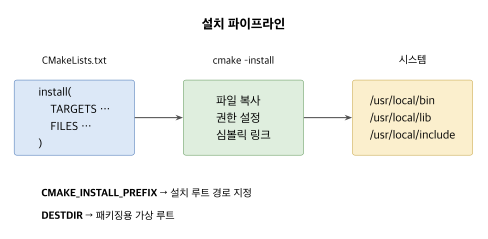
이대로는 배포할 수가 없습니다. 사용자에게 “이 디렉터리를 통째로 복사하세요”라고 할 수 없기 때문입니다. 실행 파일은 /usr/local/bin에, 라이브러리는 /usr/local/lib에, 헤더는 /usr/local/include에 가야 합니다. 그것도 플랫폼별 관행에 맞춰 다른 자리에 가야 합니다.
| 설치 전 (빌드 디렉터리) | 설치 후 (Linux/macOS 표준) |
|---|---|
build/myapp | /usr/local/bin/myapp |
build/libmylib.so | /usr/local/lib/libmylib.so |
src/include/mylib/*.h | /usr/local/include/mylib/*.h |
install()은 이 매핑 규칙을 선언합니다. 어떤 파일이 어디로 가는지는 cmake --install이 찍는 -- Installing: ... 줄로 확인합니다. 이 글의 실행 기준은 CMake/CPack 4.5.0·Ninja 1.13.2·macOS 27.2·AppleClang 21이고, 아래 설치 경로와 파일 목록은 모두 이 환경에서 실행한 결과입니다. macOS에서 공유 라이브러리는 .so가 아니라 .dylib로 나옵니다. 마지막 예제는 임시 prefix에 설치한 정적 라이브러리를 다른 프로젝트에서 찾아 링크하고, TGZ 패키지를 생성합니다.
이 챕터의 두 큰 주제는 다음과 같습니다.
install()규칙 — 타겟·파일·헤더·디렉터리·내보내기를 올바른 자리에 두기.- CPack —
install()규칙을 DEB·RPM·NSIS·DMG 패키지로 자동 변환.
#install 명령 기초
#타겟 설치
가장 흔한 형태입니다. 빌드된 타겟(실행 파일, 라이브러리)을 설치합니다.
install(TARGETS myapp mylib RUNTIME DESTINATION bin # 실행 파일 LIBRARY DESTINATION lib # 공유 라이브러리 (.so, .dylib) ARCHIVE DESTINATION lib # 정적 라이브러리 (.a, .lib))| 키워드 | 대상 | 예시 |
|---|---|---|
RUNTIME | 실행 파일, Windows DLL | myapp, mylib.dll |
LIBRARY | 공유 라이브러리 | libmylib.so, libmylib.dylib |
ARCHIVE | 정적 라이브러리, import lib | libmylib.a, mylib.lib |
Windows에서 DLL은 RUNTIME, import 라이브러리는 ARCHIVE로 분류됩니다(install(TARGETS)의 산출물 종류 표). 그래서 같은 install(TARGETS) 한 줄이 Linux에서는 .so를 lib/로, Windows에서는 .dll을 bin/으로 보냅니다. Windows 쪽은 이 글에서 실행하지 않았습니다.
#설치 실행
# 빌드cmake -B build -DCMAKE_INSTALL_PREFIX=/usr/localcmake --build build
# 설치 (관리자 권한 필요할 수 있음)cmake --install build
# 특정 설정으로 설치 (Multi-config 생성기)cmake --install build --config Release
# 상세 출력cmake --install build --verboseCMAKE_INSTALL_PREFIX가 설치 루트입니다. 변수 문서의 기본값은 UNIX에서 /usr/local, Windows에서 c:/Program Files/${PROJECT_NAME}이고, 3.29부터는 같은 이름의 환경 변수가 있으면 그 값이 기본값이 됩니다. 4.5.0·macOS에서 아무 설정 없이 구성한 캐시에는 CMAKE_INSTALL_PREFIX:PATH=/usr/local이 들어갔습니다. 설치 확인에는 시스템 디렉터리 대신 cmake --install build --prefix ./stage처럼 별도 경로를 사용합니다.
#DESTDIR: 패키징용 가상 루트
실제 시스템이 아닌 임시 디렉터리에 설치하려면 DESTDIR을 사용합니다. 배포판 패키지 빌드는 이 방식으로 파일을 스테이징 디렉터리에 모은 뒤 패키지로 묶습니다.
DESTDIR=/tmp/staging cmake --install buildmyapp·공유 라이브러리 mylib·include/ 디렉터리를 설치하는 프로젝트를 prefix 기본값(/usr/local) 그대로 DESTDIR=$PWD/st로 설치한 결과입니다(경로는 줄임, 헤더 설치 줄은 생략).
-- Install configuration: ""-- Installing: <src>/st/usr/local/bin/myapp-- Installing: <src>/st/usr/local/lib/libmylib.dylib...DESTDIR은 CMAKE_INSTALL_PREFIX 앞에 붙습니다. DESTDIR=/tmp/staging이고 CMAKE_INSTALL_PREFIX=/usr/local이면 최종 경로는 /tmp/staging/usr/local/...이 됩니다.
#파일과 디렉터리 설치
#개별 파일 설치
install(FILES include/mylib/api.h include/mylib/types.h DESTINATION include/mylib)#디렉터리 단위 설치
install(DIRECTORY include/ DESTINATION include)# include/ 아래 모든 파일을 ${PREFIX}/include/에 복사주의: include/(슬래시 있음)와 include(슬래시 없음)는 다릅니다.
# include/ — 디렉터리 내용만 복사install(DIRECTORY include/ DESTINATION include)# → ${PREFIX}/include/mylib/api.h
# include — 디렉터리 자체를 복사install(DIRECTORY include DESTINATION include)# → ${PREFIX}/include/include/mylib/api.h (중복!)같은 include/를 DESTINATION slash와 DESTINATION noslash로 각각 설치해 보면 차이가 그대로 나옵니다(4.5.0).
./noslash/include/mylib/api.h./slash/mylib/api.h#파일 필터링
FILES_MATCHING 뒤의 패턴에 맞는 파일만 설치하고, EXCLUDE를 붙인 패턴은 뺍니다.
install(DIRECTORY include/ DESTINATION include FILES_MATCHING PATTERN "*.h" PATTERN "*.hpp" PATTERN "internal" EXCLUDE # internal 디렉터리 제외 PATTERN "*.in" EXCLUDE # 템플릿 파일 제외)include/mylib/에 api.h·types.hpp·config.h.in·internal/detail.h를 두고 위 규칙으로 설치하면 api.h와 types.hpp 두 파일만 남았습니다. 필터 없이 설치한 쪽에는 네 파일이 모두 들어갔습니다.
#권한 설정
install(FILES scripts/run.sh DESTINATION bin PERMISSIONS OWNER_READ OWNER_WRITE OWNER_EXECUTE GROUP_READ GROUP_EXECUTE WORLD_READ WORLD_EXECUTE)설치된 bin/run.sh의 권한은 -rwxr-xr-x였습니다. install(FILES)는 PERMISSIONS를 주지 않으면 실행 비트 없이 설치하므로, 스크립트에는 이 옵션이나 install(PROGRAMS)를 씁니다.
#GNUInstallDirs: 표준 설치 경로
직접 경로를 하드코딩하지 말고 GNUInstallDirs 모듈을 사용합니다. 플랫폼과 배포판에 맞는 표준 경로를 제공합니다.
include(GNUInstallDirs)| 변수 | 기본값 (Unix) | 용도 |
|---|---|---|
CMAKE_INSTALL_BINDIR | bin | 실행 파일 |
CMAKE_INSTALL_LIBDIR | lib 또는 lib64 | 라이브러리 |
CMAKE_INSTALL_INCLUDEDIR | include | 헤더 파일 |
CMAKE_INSTALL_DATADIR | share | 데이터 파일 |
CMAKE_INSTALL_MANDIR | share/man | 매뉴얼 페이지 |
CMAKE_INSTALL_DOCDIR | share/doc/${PROJECT_NAME} | 문서 |
CMAKE_INSTALL_LIBDIR의 기본값은 플랫폼마다 다르고, 규칙은 Modules/GNUInstallDirs.cmake에 있습니다. 크로스 컴파일이 아닌 Linux에서 Debian 계열은 prefix가 /usr일 때 lib/<multiarch-tuple>, Alpine·Arch·conda 환경을 제외한 그 밖의 64비트 배포판은 lib64이고, 크로스 컴파일이나 그 외 플랫폼은 lib입니다. 4.5.0·macOS에서 구성하면 LIBDIR=lib, DOCDIR=share/doc/<프로젝트 이름>, MANDIR=share/man이었습니다.
include(GNUInstallDirs)
install(TARGETS mylib LIBRARY DESTINATION ${CMAKE_INSTALL_LIBDIR} ARCHIVE DESTINATION ${CMAKE_INSTALL_LIBDIR})
install(DIRECTORY include/ DESTINATION ${CMAKE_INSTALL_INCLUDEDIR})
install(FILES README.md LICENSE DESTINATION ${CMAKE_INSTALL_DOCDIR})#패키지 설정 파일 — 내 라이브러리를 find_package로 사용하게 하기
이 절의 파일 네 개를 만들어 두면 내 라이브러리를 설치한 사람이 두 줄로 사용할 수 있습니다. 아래 “실전 예시”에서 실제로 설치·소비까지 돌립니다.
# 사용자 측 CMakeLists.txtfind_package(MyLib 1.0 REQUIRED)target_link_libraries(app PRIVATE MyLib::mylib)이 두 줄이 동작하려면, 내 라이브러리가 설치될 때 CMake 정보 파일을 함께 깔아야 합니다. 그 정보 파일이 Ch 5에서 본 Config 모드의 입력입니다.
#설치 후의 디렉터리 구조
이 글 끝의 실전 예시(정적 라이브러리)를 Release로 빌드해 --prefix $PWD/stage로 설치했을 때 4.5.0이 찍은 목록입니다.
-- Install configuration: "Release"-- Installing: <src>/stage/lib/libmylib.a-- Installing: <src>/stage/include-- Installing: <src>/stage/include/mylib-- Installing: <src>/stage/include/mylib/api.hpp-- Installing: <src>/stage/lib/cmake/MyLib/MyLibTargets.cmake-- Installing: <src>/stage/lib/cmake/MyLib/MyLibTargets-release.cmake-- Installing: <src>/stage/lib/cmake/MyLib/MyLibConfig.cmake-- Installing: <src>/stage/lib/cmake/MyLib/MyLibConfigVersion.cmakeMyLibTargets-release.cmake의 release는 빌드 구성에서 옵니다. CMAKE_BUILD_TYPE 없이 빌드하면 같은 파일이 MyLibTargets-noconfig.cmake로 생겼습니다.
| 경로 | 역할 |
|---|---|
lib/libmylib.a | 라이브러리 본체 |
lib/cmake/MyLib/MyLibConfig.cmake | find_package(MyLib) 진입점 |
lib/cmake/MyLib/MyLibConfigVersion.cmake | 버전 검사 로직 |
lib/cmake/MyLib/MyLibTargets.cmake | imported 타겟 정의 |
lib/cmake/MyLib/MyLibTargets-release.cmake | 구성별 타겟 정보 |
include/mylib/api.hpp | 공개 헤더 |
세 파일이 만들어내는 그림:
- ConfigVersion.cmake — 버전을 요청하면
find_package()가 후보 Config를 채택하기 전에 별도 스코프에서 버전 호환성을 확인하는 파일입니다. - Config.cmake — 채택된 패키지의 진입점입니다. Targets를 include하고 필요한 외부 의존성을 확인합니다. ConfigVersion을 직접 include하는 역할이 아닙니다.
- Targets.cmake — imported 타겟 정의.
MyLib::mylib라는 타겟에 설치된 위치 기반의 include / library 경로를 박아 둡니다.
MyLibTargets.cmake가 설치 위치를 하드코딩하지 않는다는 점이 중요합니다. 생성된 파일은 자기 위치(CMAKE_CURRENT_LIST_FILE)에서 get_filename_component(... PATH)를 네 번 올라가 _IMPORT_PREFIX를 계산하고, INTERFACE_INCLUDE_DIRECTORIES "${_IMPORT_PREFIX}/include"처럼 그 기준의 경로를 씁니다. 그래서 설치된 stage/를 다른 이름으로 옮긴 뒤 새 prefix로 소비자를 구성해도 answer=42가 그대로 나왔습니다. 단계별로 만들어 갑니다.
#1단계: Config 파일 템플릿
@PACKAGE_INIT@
include("${CMAKE_CURRENT_LIST_DIR}/MyLibTargets.cmake")
check_required_components(MyLib)@PACKAGE_INIT@은 configure_package_config_file()이 자동으로 채웁니다. 상대 경로 계산을 위한 매크로들이 포함됩니다.
#2단계: 버전 파일 생성
include(CMakePackageConfigHelpers)
write_basic_package_version_file( "${CMAKE_CURRENT_BINARY_DIR}/MyLibConfigVersion.cmake" VERSION ${PROJECT_VERSION} COMPATIBILITY SameMajorVersion)COMPATIBILITY 옵션:
| 값 | 의미 |
|---|---|
ExactVersion | 정확히 일치해야 함 |
SameMajorVersion | 설치 버전이 요청 이상이고 메이저 버전이 같아야 함 |
SameMinorVersion | 설치 버전이 요청 이상이고 메이저·마이너 버전이 같아야 함 |
AnyNewerVersion | 요청 버전 이상이면 됨 |
#3단계: 타겟 내보내기 — install(TARGETS ... EXPORT ...)
# 타겟을 export set에 추가하면서 설치install(TARGETS mylib EXPORT MyLibTargets LIBRARY DESTINATION ${CMAKE_INSTALL_LIBDIR} ARCHIVE DESTINATION ${CMAKE_INSTALL_LIBDIR} RUNTIME DESTINATION ${CMAKE_INSTALL_BINDIR} INCLUDES DESTINATION ${CMAKE_INSTALL_INCLUDEDIR})
# export set을 .cmake 파일로 설치install(EXPORT MyLibTargets FILE MyLibTargets.cmake NAMESPACE MyLib:: DESTINATION ${CMAKE_INSTALL_LIBDIR}/cmake/MyLib)여기 등장하는 세 가지 키워드가 거의 모든 일을 합니다.
EXPORT MyLibTargets — export set의 이름. CMake 내부에 논리적인 그룹을 만든다고 생각하면 됩니다. 여러 타겟을 같은 export set에 묶을 수 있습니다.
install(TARGETS mylib EXPORT MyLibTargets ...)install(TARGETS myhelper EXPORT MyLibTargets ...)# 두 타겟이 같은 export set에 들어감 → 한 번에 exportinstall(EXPORT ...) — export set을 실제 파일로 내보내기. 위에서 모은 그룹의 모든 타겟 정보를 MyLibTargets.cmake라는 파일에 기록합니다. 이 파일에는 설치 시점에 결정되는 경로가 들어 있어, 사용자 측에서 이 파일을 읽으면 내 라이브러리가 어디에 설치됐는지를 알 수 있습니다.
NAMESPACE MyLib:: — imported 타겟 이름 앞에 붙는 접두사. 사용자가 target_link_libraries(app PRIVATE MyLib::mylib)로 명확하게 링크할 수 있게 만듭니다. 이 네임스페이스 관행은 두 효과가 있습니다.
- 타겟 이름 충돌 방지. 두 라이브러리가 같은 이름의 타겟을 가져도 네임스페이스로 구분됩니다.
- 오타 보호.
::이 포함된 이름이 타겟이 아니면 CMake가 생성 단계에서Target "app" links to: ... but the target was not found오류를 냅니다. 일반 이름은 링커 옵션-l<이름>으로 넘어가 링크 단계에서야 실패합니다. 두 경우의 실제 출력은 Ch 3에 있습니다.
#INCLUDES DESTINATION — 헤더 경로 자동 전파
install(TARGETS mylib EXPORT MyLibTargets ... INCLUDES DESTINATION ${CMAKE_INSTALL_INCLUDEDIR})INCLUDES DESTINATION은 헤더 파일을 설치하는 명령이 아닙니다. 그건 별도의 install(DIRECTORY include/...)이 합니다. 이 옵션은 imported 타겟에 INTERFACE include 경로를 설정하는 메타정보입니다.
위 줄 때문에, 사용자가 target_link_libraries(app PRIVATE MyLib::mylib)만 적어도 자동으로 -I${PREFIX}/include가 컴파일러에 들어갑니다. $<BUILD_INTERFACE:...>만 걸고 INCLUDES DESTINATION include를 준 라이브러리를 설치하면, 생성된 MyLibTargets.cmake에 INTERFACE_INCLUDE_DIRECTORIES "${_IMPORT_PREFIX}/include"가 들어 있었습니다. Ch 3의 INTERFACE 가시성이 imported 타겟에도 동일하게 동작합니다.
#4단계: Config 파일 생성 및 설치
configure_package_config_file( "${CMAKE_CURRENT_SOURCE_DIR}/cmake/MyLibConfig.cmake.in" "${CMAKE_CURRENT_BINARY_DIR}/MyLibConfig.cmake" INSTALL_DESTINATION ${CMAKE_INSTALL_LIBDIR}/cmake/MyLib)
install(FILES "${CMAKE_CURRENT_BINARY_DIR}/MyLibConfig.cmake" "${CMAKE_CURRENT_BINARY_DIR}/MyLibConfigVersion.cmake" DESTINATION ${CMAKE_INSTALL_LIBDIR}/cmake/MyLib)#사용측
find_package(MyLib 1.0 REQUIRED)target_link_libraries(app PRIVATE MyLib::mylib)소비자는 CMAKE_PREFIX_PATH로 설치 prefix를 추가하거나 MyLib_DIR로 Config 디렉터리를 지정합니다. 패키지 레지스트리는 설치 파일을 그 안에 복사하는 위치가 아니라 빌드 트리 등의 경로를 등록하는 장치입니다. 패키지 버전 파일과 레지스트리를 구분합니다.
#CPack: 배포 패키지 생성
CPack은 CMake와 함께 제공되는 패키징 도구입니다. 설치 규칙을 바탕으로 DEB, RPM, ZIP, NSIS 등 다양한 형식의 패키지를 생성합니다.
#기본 설정
# CMakeLists.txt 끝에 추가set(CPACK_PACKAGE_NAME "${PROJECT_NAME}")set(CPACK_PACKAGE_VERSION "${PROJECT_VERSION}")set(CPACK_PACKAGE_DESCRIPTION_SUMMARY "My awesome library for doing things")set(CPACK_PACKAGE_VENDOR "Example Inc.")set(CPACK_PACKAGE_CONTACT "maintainer@example.com")set(CPACK_RESOURCE_FILE_LICENSE "${CMAKE_CURRENT_SOURCE_DIR}/LICENSE")set(CPACK_RESOURCE_FILE_README "${CMAKE_CURRENT_SOURCE_DIR}/README.md")
include(CPack) # 반드시 CPACK_ 변수 설정 후에 호출#패키지 생성
cmake -B buildcmake --build buildcd buildcpackCPACK_GENERATOR를 정하지 않으면 include(CPack)이 플랫폼별 기본값을 넣습니다. 4.5.0·macOS에서 생성된 CPackConfig.cmake에는 set(CPACK_GENERATOR "STGZ;TGZ")가 있었고, cpack만 실행하자 mylib-1.2.3-Darwin.sh와 mylib-1.2.3-Darwin.tar.gz가 생겼습니다. 명시적으로 지정하려면:
cpack -G TGZ # tar.gz 아카이브cpack -G ZIP # zip 아카이브cpack -G DEB # Debian 패키지 (.deb)cpack -G RPM # Red Hat 패키지 (.rpm)cpack -G NSIS # Windows 설치 프로그램cpack -G DragNDrop # macOS DMGcpack -G productbuild # macOS PKG쓸 수 있는 생성기는 CPack을 빌드한 플랫폼에 따라 다르고, cpack --help의 Generators 절에 나옵니다. Homebrew CPack 4.5.0(macOS)의 목록에는 TGZ·ZIP·NSIS·DragNDrop·productbuild 등은 있지만 DEB와 RPM이 없었고, cpack -G DEB는 CPack Error: Could not create CPack generator: DEB로 실패했습니다. 아래 DEB·RPM 설정은 Linux에서 실행하는 것을 전제로 하며, 이 글에서는 실행하지 않았습니다.
#DEB 패키지 설정
set(CPACK_GENERATOR "DEB")set(CPACK_DEBIAN_PACKAGE_MAINTAINER "Your Name <you@example.com>")set(CPACK_DEBIAN_PACKAGE_SECTION "devel")set(CPACK_DEBIAN_PACKAGE_DEPENDS "libc6 (>= 2.17), libstdc++6 (>= 9)")set(CPACK_DEBIAN_PACKAGE_HOMEPAGE "https://github.com/example/mylib")set(CPACK_DEBIAN_PACKAGE_DESCRIPTION "Long description of the package.This can span multiple lines and providesdetailed information about the package.")
include(CPack)cpack -G DEB# 결과: mylib-1.2.3-Linux.deb파일 이름은 CPack DEB 생성기 문서의 CPACK_DEBIAN_FILE_NAME 기본값 <CPACK_PACKAGE_FILE_NAME>[-<component>].deb에서 나옵니다. CPACK_PACKAGE_FILE_NAME의 기본값은 이름-버전-시스템이라, 같은 프로젝트를 macOS에서 구성하면 mylib-1.2.3-Darwin이었습니다.
#RPM 패키지 설정
set(CPACK_GENERATOR "RPM")set(CPACK_RPM_PACKAGE_LICENSE "MIT")set(CPACK_RPM_PACKAGE_GROUP "Development/Libraries")set(CPACK_RPM_PACKAGE_REQUIRES "glibc >= 2.17, libstdc++ >= 9")set(CPACK_RPM_PACKAGE_URL "https://github.com/example/mylib")set(CPACK_RPM_PACKAGE_DESCRIPTION "Long description of the package.")
include(CPack)#컴포넌트 기반 패키징
런타임만 필요한 사용자와 헤더까지 필요한 개발자가 같은 패키지를 받지 않게 하려면 런타임, 개발 파일, 문서를 별도 패키지로 나눕니다.
#컴포넌트 정의
# 실행 파일 — Runtime 컴포넌트install(TARGETS myapp RUNTIME DESTINATION ${CMAKE_INSTALL_BINDIR} COMPONENT Runtime)
# 라이브러리 — Libraries 컴포넌트install(TARGETS mylib LIBRARY DESTINATION ${CMAKE_INSTALL_LIBDIR} COMPONENT Libraries ARCHIVE DESTINATION ${CMAKE_INSTALL_LIBDIR} COMPONENT Libraries)
# 헤더 — Development 컴포넌트install(DIRECTORY include/ DESTINATION ${CMAKE_INSTALL_INCLUDEDIR} COMPONENT Development)
# 문서 — Documentation 컴포넌트install(FILES README.md LICENSE CHANGELOG.md DESTINATION ${CMAKE_INSTALL_DOCDIR} COMPONENT Documentation)#컴포넌트 메타데이터
set(CPACK_COMPONENTS_ALL Runtime Libraries Development Documentation)
set(CPACK_COMPONENT_RUNTIME_DISPLAY_NAME "Application")set(CPACK_COMPONENT_RUNTIME_DESCRIPTION "The main executable")set(CPACK_COMPONENT_RUNTIME_REQUIRED TRUE)
set(CPACK_COMPONENT_LIBRARIES_DISPLAY_NAME "Libraries")set(CPACK_COMPONENT_LIBRARIES_DESCRIPTION "Shared libraries")
set(CPACK_COMPONENT_DEVELOPMENT_DISPLAY_NAME "Development")set(CPACK_COMPONENT_DEVELOPMENT_DESCRIPTION "Headers and CMake config files")set(CPACK_COMPONENT_DEVELOPMENT_DEPENDS Libraries)
set(CPACK_COMPONENT_DOCUMENTATION_DISPLAY_NAME "Documentation")set(CPACK_COMPONENT_DOCUMENTATION_DESCRIPTION "README and LICENSE files")
include(CPack)#컴포넌트별 패키지 생성
# DEB: 컴포넌트별 패키지set(CPACK_DEB_COMPONENT_INSTALL ON)Linux에서는 위 파일 이름 규칙에 따라 mylib-1.2.3-Linux-Runtime.deb처럼 컴포넌트 이름이 붙은 .deb가 컴포넌트마다 하나씩 생깁니다. DEB를 만들 수 없는 macOS에서는 아카이브 생성기로 같은 분리를 확인했습니다. 위 네 컴포넌트 규칙에 cpack -G TGZ -D CPACK_ARCHIVE_COMPONENT_INSTALL=ON을 주면 4.5.0이 네 파일을 만들었습니다.
mylib-1.2.3-Darwin-Development.tar.gz generated.mylib-1.2.3-Darwin-Documentation.tar.gz generated.mylib-1.2.3-Darwin-Libraries.tar.gz generated.mylib-1.2.3-Darwin-Runtime.tar.gz generated.#실전 예시 — 설치한 라이브러리를 별도 프로젝트에서 사용하기
생산자와 소비자를 분리해야 소스 트리의 경로가 우연히 전달된 문제를 발견할 수 있습니다. 아래 파일들은 생산자 루트와 그 안의 consumer/에 저장합니다. 설치 대상은 정적 라이브러리이므로 공유 라이브러리의 런타임 탐색 문제는 이 예제의 범위 밖입니다.
cmake_minimum_required(VERSION 3.25)project(MyLib VERSION 1.2.3 LANGUAGES CXX)include(GNUInstallDirs)add_library(mylib STATIC src/mylib.cpp)target_include_directories(mylib PUBLIC "$<BUILD_INTERFACE:${CMAKE_CURRENT_SOURCE_DIR}/include>" "$<INSTALL_INTERFACE:${CMAKE_INSTALL_INCLUDEDIR}>")include(cmake/install.cmake)set(CPACK_GENERATOR TGZ)set(CPACK_PACKAGE_NAME MyLib)set(CPACK_PACKAGE_VERSION "${PROJECT_VERSION}")include(CPack)설치 규칙과 패키지 파일 생성은 별도 파일에 모읍니다. include 경로는 INSTALL_INTERFACE가 제공하므로 INCLUDES DESTINATION을 중복 지정하지 않습니다.
include(CMakePackageConfigHelpers)set(PACKAGE_DIR "${CMAKE_INSTALL_LIBDIR}/cmake/MyLib")install(TARGETS mylib EXPORT MyLibTargets ARCHIVE DESTINATION "${CMAKE_INSTALL_LIBDIR}")install(DIRECTORY include/ DESTINATION "${CMAKE_INSTALL_INCLUDEDIR}")install(EXPORT MyLibTargets NAMESPACE MyLib:: DESTINATION "${PACKAGE_DIR}")write_basic_package_version_file( "${CMAKE_CURRENT_BINARY_DIR}/MyLibConfigVersion.cmake" VERSION "${PROJECT_VERSION}" COMPATIBILITY SameMajorVersion)configure_package_config_file(cmake/MyLibConfig.cmake.in "${CMAKE_CURRENT_BINARY_DIR}/MyLibConfig.cmake" INSTALL_DESTINATION "${PACKAGE_DIR}")install(FILES "${CMAKE_CURRENT_BINARY_DIR}/MyLibConfig.cmake" "${CMAKE_CURRENT_BINARY_DIR}/MyLibConfigVersion.cmake" DESTINATION "${PACKAGE_DIR}")Config는 Targets만 읽습니다. 버전 검사는 find_package가 따로 수행합니다.
@PACKAGE_INIT@include("${CMAKE_CURRENT_LIST_DIR}/MyLibTargets.cmake")check_required_components(MyLib)라이브러리는 확인하기 쉬운 상수 반환 API를 제공합니다.
#pragma onceint answer();구현은 공개 헤더를 사용합니다.
#include <mylib/api.hpp>int answer() { return 42; }소비자는 생산자의 타겟을 직접 참조하거나 add_subdirectory로 가져오지 않습니다.
cmake_minimum_required(VERSION 3.25)project(Consumer LANGUAGES CXX)find_package(MyLib 1.0 CONFIG REQUIRED)add_executable(app main.cpp)target_link_libraries(app PRIVATE MyLib::mylib)소비자 프로그램에서 헤더 탐색·링크·실행을 확인합니다.
#include <mylib/api.hpp>#include <iostream>int main() { std::cout << "answer=" << answer() << '\n'; }Ninja가 있는 macOS·Linux 셸에서 실행합니다. stage는 이 예제 디렉터리 안의 임시 설치 prefix입니다.
cmake -S . -B build -G Ninja -DCMAKE_BUILD_TYPE=Releasecmake --build buildcmake --install build --prefix "$PWD/stage"cmake -S consumer -B consumer-build -G Ninja -DCMAKE_PREFIX_PATH="$PWD/stage"cmake --build consumer-build./consumer-build/appcpack --config build/CPackConfig.cmake -G TGZ -B packages4.5.0에서 실행 결과는 answer=42였습니다. stage를 stage-moved로 옮기고 새 소비자 빌드 디렉터리에서 -DCMAKE_PREFIX_PATH=$PWD/stage-moved로 구성해도 answer=42가 나왔습니다. 소비자의 요청 버전을 1.9로 바꾸면 이렇게 거절됩니다.
CMake Error at CMakeLists.txt:3 (find_package): Could not find a configuration file for package "MyLib" that is compatible with requested version "1.9".
The following configuration files were considered but not accepted:
<src>/stage/lib/cmake/MyLib/MyLibConfig.cmake, version: 1.2.3 The version found is not compatible with the version requested.cpack은 packages/MyLib-1.2.3-Darwin.tar.gz를 만들었고, tar tzf로 본 내용은 다음과 같습니다(디렉터리 항목은 생략).
MyLib-1.2.3-Darwin/include/mylib/api.hppMyLib-1.2.3-Darwin/lib/cmake/MyLib/MyLibConfig.cmakeMyLib-1.2.3-Darwin/lib/cmake/MyLib/MyLibConfigVersion.cmakeMyLib-1.2.3-Darwin/lib/cmake/MyLib/MyLibTargets-release.cmakeMyLib-1.2.3-Darwin/lib/cmake/MyLib/MyLibTargets.cmakeMyLib-1.2.3-Darwin/lib/libmylib.aDEB/RPM/NSIS/DMG 생성은 이 실행 기록에서 검증하지 않았습니다.
#정리
install(TARGETS ...)로 빌드된 타겟을 설치합니다.install(FILES ...),install(DIRECTORY ...)로 추가 파일을 설치합니다.GNUInstallDirs로 플랫폼 표준 경로를 사용합니다.- 패키지 설정 파일(
*Config.cmake,*Targets.cmake)을 생성하면find_package()로 찾을 수 있습니다. CPack으로 DEB, RPM, ZIP 등 배포 패키지를 생성합니다.- 컴포넌트(
COMPONENT)로 런타임/개발/문서를 분리할 수 있습니다. DESTDIR로 실제 시스템 대신 임시 디렉터리에 설치할 수 있습니다.
#흔한 실수
#include(CPack) 전에 변수를 설정하지 않음
include(CPack) # ❌ 변수 설정 전에 호출하면 기본값 사용
set(CPACK_PACKAGE_NAME "MyApp") # 무시됨include(CPack)은 그 시점의 변수로 CPackConfig.cmake를 씁니다. project(Ord ...)에서 위 순서로 구성하면 생성된 파일에 set(CPACK_PACKAGE_NAME "Ord")가 들어 있었습니다. 뒤에 적은 MyApp은 반영되지 않았습니다.
# 올바른 순서set(CPACK_PACKAGE_NAME "MyApp")set(CPACK_PACKAGE_VERSION "1.0.0")include(CPack) # 변수 설정 후에 호출#DIRECTORY 설치 시 슬래시 누락
install(DIRECTORY include DESTINATION include) # ❌# 결과: ${PREFIX}/include/include/mylib/api.h (중복!)
install(DIRECTORY include/ DESTINATION include) # ✓# 결과: ${PREFIX}/include/mylib/api.h#EXPORT와 PUBLIC_HEADER 혼용
# ❌ 둘 다 쓰면 헤더가 두 번 설치될 수 있음install(TARGETS mylib EXPORT MyLibTargets PUBLIC_HEADER DESTINATION include/mylib # 이것과)install(DIRECTORY include/ DESTINATION include) # 이것이 중복중복은 EXPORT 자체가 아니라 같은 헤더를 두 설치 규칙으로 지정했을 때 생깁니다. PUBLIC_HEADER에 include/mylib/api.hpp를 지정하고 위 두 규칙을 함께 쓰면 4.5.0 설치 로그에 같은 파일이 두 번 나옵니다.
-- Installing: <src>/st/include/mylib/api.hpp-- Up-to-date: <src>/st/include-- Up-to-date: <src>/st/include/mylib-- Up-to-date: <src>/st/include/mylib/api.hpp결과 파일은 하나지만, 두 규칙의 목적지가 달라지면 헤더가 두 곳에 깔립니다. 한 가지 방식만 씁니다. 타겟 export는 두 방식 모두와 함께 사용할 수 있습니다.
#INCLUDES DESTINATION 누락
install(TARGETS mylib EXPORT MyLibTargets LIBRARY DESTINATION lib # ❌ INCLUDES DESTINATION 누락)INCLUDES DESTINATION은 설치된 타겟의 include 사용 요구사항을 추가하는 방법 중 하나입니다. 이미 target_include_directories(mylib PUBLIC $<INSTALL_INTERFACE:include>)를 설정했다면 그 경로가 export되므로 이 옵션이 필수는 아닙니다. 마지막 완성 예제는 이 옵션 없이 소비자가 헤더를 찾는 것을 확인합니다. install의 include 경로 처리를 참고합니다.
install(TARGETS mylib EXPORT MyLibTargets LIBRARY DESTINATION ${CMAKE_INSTALL_LIBDIR} INCLUDES DESTINATION ${CMAKE_INSTALL_INCLUDEDIR} # 추가 경로를 제공하는 대안)#Config 파일 경로와 INSTALL_DESTINATION 불일치
configure_package_config_file( ... INSTALL_DESTINATION lib/cmake/MyLib # 이 경로와)
install(FILES "${CMAKE_CURRENT_BINARY_DIR}/MyLibConfig.cmake" DESTINATION share/cmake/MyLib # ❌ 이 경로가 다르면 상대 경로 계산 오류)configure_package_config_file()은 INSTALL_DESTINATION에서 prefix까지 몇 단계 올라가야 하는지를 계산해 PACKAGE_PREFIX_DIR에 박아 둡니다(이 예제의 생성 파일에는 "${CMAKE_CURRENT_LIST_DIR}/../../../"). 그래서 실제 설치 경로의 깊이가 다르면 @PACKAGE_...@ 경로가 틀어집니다. set_and_check(MyLib_INCLUDE_DIR "@PACKAGE_INCLUDE_INSTALL_DIR@")를 넣은 Config로 4.5.0에서 시험한 결과입니다.
| 실제 설치 경로 | 소비자 구성 결과 |
|---|---|
share/cmake/MyLib (깊이 3, 같음) | 통과, MyLib_INCLUDE_DIR=<prefix>/include |
cmake (깊이 1) | File or directory .../include referenced by variable MyLib_INCLUDE_DIR does not exist ! |
깊이가 같으면 우연히 동작하므로, 경로가 어긋난 채로 배포되기 쉽습니다. INSTALL_DESTINATION과 install(FILES ... DESTINATION)에 같은 변수를 씁니다.
#다음 장 예고
Ch 8에서는 Modern CMake 베스트 프랙티스를 다룹니다. 타겟 중심 접근법, 피해야 할 안티패턴, 그리고 대규모 프로젝트 구성을 정리합니다.
#참고 자료
#관련 항목
- Ch 6: 테스트와 CTest — 설치 전에 통과시켜야 할 검증 단계
- Ch 8: Modern CMake 베스트 프랙티스 — 설치까지 고려한 프로젝트 구조 정리
- Ch 5: find_package와 외부 의존성 — 내가 export한 패키지를 남이 찾아 쓰는 반대편 시점
- 실전 Makefile 예제 —
install타겟과 DESTDIR을 Make에서 직접 쓰는 방식 - CPackComponent 모듈 — 컴포넌트 기반 패키징 옵션 전체
CMake · 7 of 9 전체 목차 접기
- 1 CMake 소개와 첫 프로젝트 — 설치부터 빌드까지
- 2 CMake 언어 분석 — 변수·조건문·함수의 동작
- 3 CMake 타겟과 라이브러리 — INTERFACE·PUBLIC·PRIVATE 전파
- 4 CMake 옵션과 캐시 변수 — option·set·cache type 분석
- 5 CMake find_package와 외부 의존성 — Module·Config·FetchContent
- 6 CMake 테스트와 CTest — add_test·테스트 fixture·리포트
- 7 CMake 설치와 패키징 — install·EXPORT·CPack
- 8 Modern CMake 베스트 프랙티스 — target_* 중심 설계
- 9 Modern CMake 고급 — BUILD/INSTALL_INTERFACE·Presets·cmake -E